Atualização AuE Expert: Botão Modo Livre
Autor: Nataly Schröder - Data: 10/04/2026A A AuE Software segue investindo em inovação e aprimorando constantemente a IA AuE Expert, desenvolvida para otimizar a representação visual de projetos de paisagismo. Com recursos cada vez mais intuitivos, a ferramenta permite agilizar o processo criativo, facilitando testes de ideias, ajustes de cenários e aprimoramento das imagens, tanto em fotomontagens quanto em modelos 3D. Pensando em melhorar ainda mais a sua experiência, reunimos uma sequência de dicas técnicas para apresentar, na prática, como utilizar alguns dos principais botões da IA e explorar todo o seu potencial no dia a dia dos projetos.
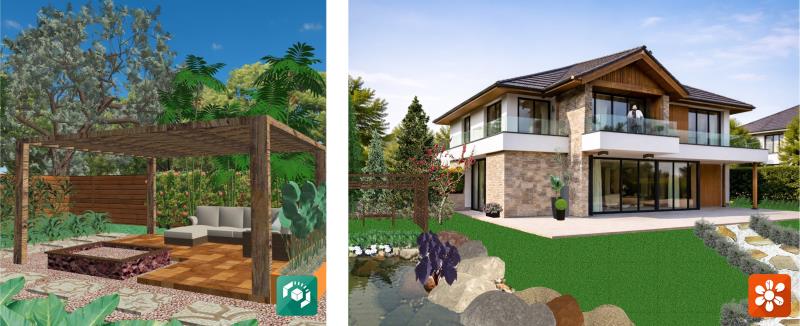
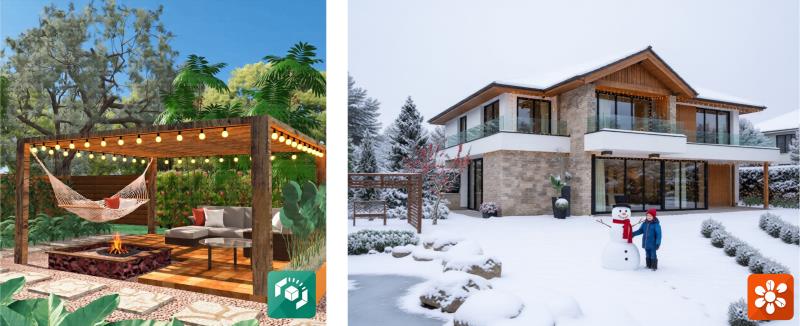
Nessa dica técnica vamos abordar o botão "Modo Livre", diferente dos modos "Melhorar", ele permite explorar descrições mais abertas, sem a necessidade de seguir estruturas rígidas. Isso amplia as possibilidades criativas e facilita a personalização dos projetos. Na prática, o paisagista pode fazer alterações com acréscimos ou subtrações do cenário de forma mais natural, incluindo elementos como escala humana, atmosfera, itens e mobiliários. A IA interpreta essas informações e gera imagens mais alinhadas com a intenção do profissional, mantendo a identidade do projeto. Outro destaque do Modo Livre é a agilidade no processo criativo. Com menos limitações, o usuário consegue testar diferentes ideias rapidamente, comparando resultados e refinando conceitos até chegar na melhor solução visual.
Observações importantes:
- Dê preferência para escrever o prompt em inglês. Embora a IA compreenda português, o desempenho e a precisão tendem a ser melhores em sua língua nativa.
- É possível combinar diferentes botões para potencializar os resultados. No entanto, o uso excessivo simultâneo pode reduzir a qualidade da imagem. Recomenda-se utilizar até três recursos por vez. Caso precise aplicar mais ajustes, exporte a imagem, reimporte no sistema e continue o processo em etapas.
Antes:
Depois:
Descubra como utilizar na prática de forma simples:
No VisualPLAN
1. Caso esteja trabalhando no 3D e queira ganhar tempo, exporte a imagem diretamente do VisualPLAN para o RasterEDIT.
2.Em arquivo, clique em exportar imagens, escolha a opção "área de trabalho 3D" e escolha o tamanho desejado.
3. No RasterEDIT (editor onde a IA está integrada), selecione o botão "Modo Livre".
4. Insira o prompt desejado e gere a imagem.
5. Repita o processo, se necessário, para ajustar e aprimorar o resultado.
- Utilize a IA como um “teste rápido” para visualizar ideias sem precisar aguardar uma renderização completa.
- Ajuste o resultado conforme necessário, repetindo o processo para refinar a imagem.
Nesse exemplo utilizei o seguinte prompt:
Gere uma fotografia com base nesse projeto, deixe tudo realista como se fosse tirado por um fotógrafo profissional. Não mude nenhuma característica, acrescente apenas uma rede de deitar pendurada nos dois pilares do pergolado atrás da lareira existente, coloque um varal de luzes no pergolado, fogo na lareira de pedra existente, almofadas no sofá, mesa de canto redonda de vidro ao lado do sofá. Deixe todas as texturas mais reais, coloque sombra e uma iluminação de um dia ensolarado de inverno.
No PhotoLANDSCAPE
1. Exporte a imagem e importe dentro do PhotoLANDSCAPE, abra a aba formatação e depois em editar.
2. No RasterEDIT (editor onde a IA está integrada), selecione o botão "Modo Livre".
3. Insira o prompt desejado e gere a imagem.
4. Repita o processo, se necessário, para ajustar e aprimorar o resultado.
Nesse exemplo utilizei o seguinte prompt:
Transforme a imagem para qualidade fotográfica realista, mantendo 100% fiel ao projeto original. Não alterar nenhum elemento paisagístico, arquitetônico, volumetria, posição de objetos, caminhos, vegetação ou estrutura existente. Aplicar cenário de inverno com as seguintes características:Ambiente com neve leve acumulada de forma natural, inspirado em clima residencial norte-americano. Grama parcialmente coberta, mantendo as pontas visíveis com neve. Pinheiros ao fundo com acúmulo suave de neve nos galhos. Lago parcialmente congelado, preservando sua leitura como lago (não transformar em superfície sólida completa). Adicionar elementos sazonais de forma integrada e realista: Um boneco de neve posicionado no jardim, respeitando escala e perspectiva. Uma criança próxima ao boneco de neve, em posição natural e proporcional ao ambiente. Luzes de natal aplicadas na casa, com iluminação sutil, sem exagero ou efeito artificial. Manter iluminação, sombras e reflexos coerentes com ambiente frio e iluminação natural. Evitar saturação excessiva, contraste exagerado ou aparência artificial. Priorizar realismo fotográfico.
Você pode usar para:
- Inserir escala humana ou animal
- Humanizar a cena com elementos decorativos
- Inserir ou substituir mobiliário
- Remover itens indesejados
- Inserir ou ajustar o entorno
- Modificar condições climáticas (sol, nublado, chuva, pôr do sol)
- Alterar iluminação (dia, noite, luz artificial)
- Ajustar atmosfera e ambiência da cena
- Testar diferentes estilos de paisagismo
- Simular usos e ocupação do espaço
A atualização reforça o compromisso da AuE em desenvolver ferramentas cada vez mais intuitivas e eficientes, acompanhando as demandas do mercado de paisagismo e oferecendo recursos que realmente fazem diferença no dia a dia dos profissionais. Com o Modo Livre, a AuE Expert se torna ainda mais versátil, permitindo que criatividade e tecnologia trabalhem juntas para transformar ideias em imagens de alto impacto.
Assista ao vídeo tutorial:
Veja também:
Atualização AuE Expert: botão efeitos
Atualização AuE Expert: Botão Transformar
VisualPLAN 2022: Como utilizar a IA para melhorar seus projetos
VisualMANAGER 2022: Como acrescentar e melhorar elementos da imagem com o auxílio da IA
VisualMANAGER 2022: Como recortar plantas usando a IA

Anterior Próximo