Atualização AuE Expert: Botão Transformar
Autor: Fernando Alves e Nataly Schröder - Data: 10/04/2026A A AuE Software segue investindo em inovação e aprimorando constantemente a IA AuE Expert, desenvolvida para otimizar a representação visual de projetos de paisagismo. Com recursos cada vez mais intuitivos, a ferramenta permite agilizar o processo criativo, facilitando testes de ideias, ajustes de cenários e aprimoramento das imagens, tanto em fotomontagens quanto em modelos 3D. Pensando em melhorar ainda mais a sua experiência, reunimos uma sequência de dicas técnicas para apresentar, na prática, como utilizar alguns dos principais botões da IA e explorar todo o seu potencial no dia a dia dos projetos.
Dando continuidade ao conjunto de dicas técnicas sobre os novos botões, nesta etapa vamos explorar a aba Transformar. Com esses recursos, seus desenhos podem assumir estilos artísticos variados, permitindo apresentações mais criativas e impactantes. Essa funcionalidade amplia as possibilidades de comunicação do projeto, tornando mais fácil transmitir conceitos e ideias aos clientes de forma visualmente atrativa. Os exemplos apresentados foram gerados a partir de projetos desenvolvidos no VisualPLAN e no PhotoLANDSCAPE, demonstrando na prática como cada estilo pode influenciar o resultado final.
As imagens a seguir mostram comparações diretas entre os resultados originais e as transformações aplicadas, facilitando a análise de cada efeito disponível na ferramenta.
Fotos feitas após o projeto 3D no VisualPLAN e a fotomontagem no PhotoLANDSCAPE.
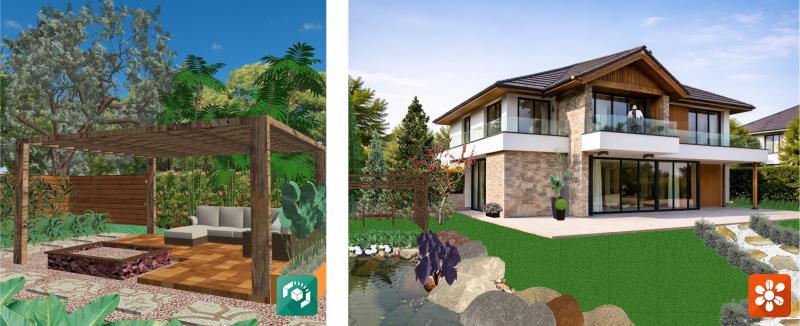
-------------------------------VisualPLAN-------------------------------PhotoLANDSCAPE
Imagens após aplicação do botão Cartoon, que cria um efeito estilizado com aparência de ilustração digital.
-------------------------------VisualPLAN-------------------------------PhotoLANDSCAPE
Imagens após aplicação do botão Carvão, que simula traços feitos à mão com textura semelhante ao desenho artístico tradicional.
-------------------------------VisualPLAN-------------------------------PhotoLANDSCAPE
Imagens após aplicação do botão Pintura à óleo, trazendo um aspecto mais clássico e artístico ao projeto.
-------------------------------VisualPLAN-------------------------------PhotoLANDSCAPE
Imagens após aplicação do botão Aquarela, com cores suaves e aparência fluida.
-------------------------------VisualPLAN-------------------------------PhotoLANDSCAPE
Imagens após aplicação do botão Line Art, destacando contornos e linhas do projeto.
-------------------------------VisualPLAN-------------------------------PhotoLANDSCAPE
Imagens após aplicação do botão Sketch, criando um efeito de esboço técnico.
-------------------------------VisualPLAN-------------------------------PhotoLANDSCAPE
Imagens após aplicação do botão Blue Print, simulando desenhos técnicos em estilo de planta.
-------------------------------VisualPLAN-------------------------------PhotoLANDSCAPE
Imagens após aplicação do botão Anime, com estética inspirada em ilustrações japonesas.
-------------------------------VisualPLAN-------------------------------PhotoLANDSCAPE
Imagens após aplicação do botão Impressionismo, com pinceladas marcantes e cores mais expressivas.
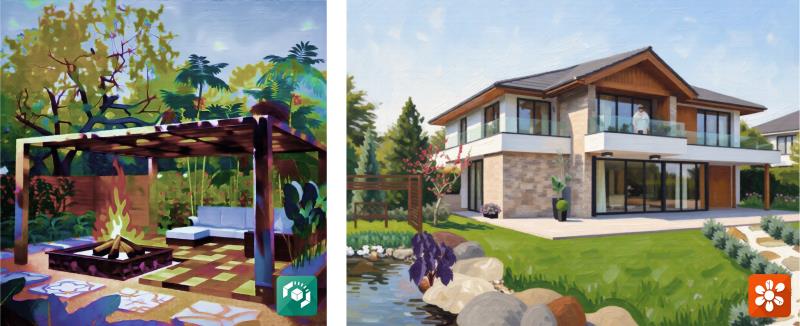
-------------------------------VisualPLAN-------------------------------PhotoLANDSCAPE
Descubra como utilizar na prática de forma simples:
No VisualPLAN
1. Caso esteja trabalhando no 3D e queira ganhar tempo, exporte a imagem diretamente do VisualPLAN para o RasterEDIT.
2.Em arquivo, clique em exportar imagens, escolha a opção "área de trabalho 3D" e escolha o tamanho desejado.
3. No RasterEDIT (editor onde a IA está integrada), selecione o botão "Transformar".
4. Insira o prompt desejado e gere a imagem.
5. Repita o processo, se necessário, para ajustar e aprimorar o resultado.
- Utilize a IA como um “teste rápido” para visualizar ideias sem precisar aguardar uma renderização completa.
- Ajuste o resultado conforme necessário, repetindo o processo para refinar a imagem.
No PhotoLANDSCAPE
1. Exporte a imagem e importe dentro do PhotoLANDSCAPE, abra a aba formatação e depois em editar.
2. No RasterEDIT (editor onde a IA está integrada), selecione o botão "Transformar".
3. Insira o prompt desejado e gere a imagem.
4. Repita o processo, se necessário, para ajustar e aprimorar o resultado.
Dicas extras
Utilize os estilos da aba Transformar para criar variações visuais do mesmo projeto e apresentar diferentes propostas ao cliente;Combine os efeitos com ajustes de iluminação e enquadramento para resultados ainda mais impactantes;Prefira imagens com boa resolução para obter melhor qualidade nos resultados transformados;
Assista ao vídeo tutorial:
Veja também:
Atualização AuE Expert: botão efeitos
Atualização AuE Expert: botão modo livre
VisualPLAN 2022: Como utilizar a IA para melhorar seus projetos
VisualMANAGER 2022: Como acrescentar e melhorar elementos da imagem com o auxílio da IA
VisualMANAGER 2022: Como recortar plantas usando a IA

Anterior Próximo