CalcLANDSCAPE 2022: Cadastro de novas unidades de medida
Autor: Érica Alves da Silva - Data: 10/03/2026O CalcLANDSCAPE permite personalizar o banco de dados de acordo com as necessidades de cada projeto, inclusive adicionando novas unidades de medida para insumos e itens cadastrados. Esse recurso é útil quando um mesmo material é adquirido ou comercializado em embalagens diferentes das unidades padrão do sistema.
Por exemplo, o adubo NPK é cadastrado originalmente em quilogramas (kg). Entretanto, se o orçamento for elaborado considerando sacos de 20 kg, é possível criar essa nova unidade e utilizá-la diretamente nos cálculos. Nesta dica técnica, mostraremos como realizar esse cadastro.
O primeiro passo é abrir o CalcLANDSCAPE. Em seguida, na aba Arquivo, clique em Novo para criar um orçamento ou em Abrir para acessar um arquivo já existente.
Depois, acesse a aba Cadastros, localizada na parte superior da tela, e selecione a opção Unidades.
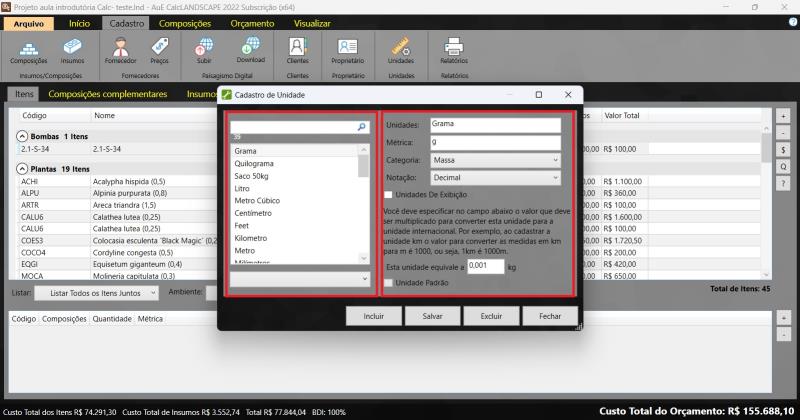
A janela de Cadastro de unidade será exibida. No lado esquerdo ficam listadas todas as unidades já cadastradas no sistema, enquanto o lado direito apresenta os campos utilizados para criar ou editar uma unidade.
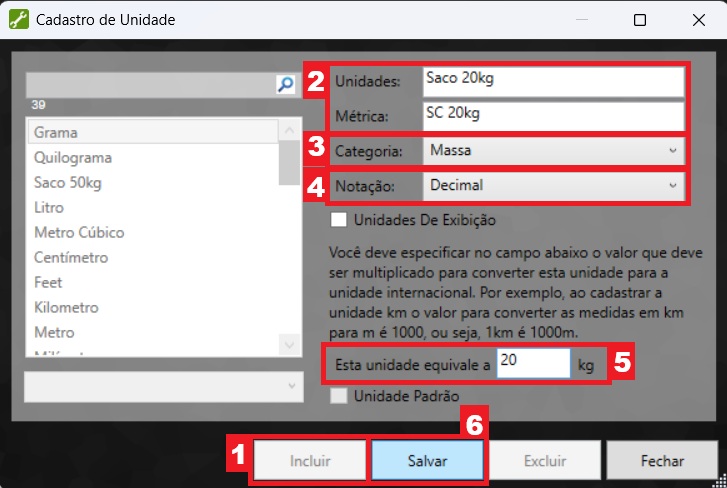
1- Clique no botão Incluir para cadastrar uma nova unidade. Neste exemplo, será criada a unidade Saco de 20 kg.
2- Informe o nome da unidade e seu código de identificação. Como referência, a unidade padrão utiliza o nome Quilogramas e a sigla kg. Para este cadastro, utilizaremos o nome Saco 20 kg e a métrica SC 20.
3- Em Categoria, escolha a opção correspondente ao tipo de medida. Como estamos cadastrando uma unidade relacionada ao peso, a categoria correta é Massa. Essa seleção é importante para que o sistema interprete corretamente a equivalência da unidade.
4- No campo Notação, determine o formato da unidade. Neste exemplo, será utilizada a notação decimal.
5- Informe o valor equivalente da nova unidade em quilogramas. Como cada saco possui 20 kg, o valor correspondente será 20 kg.
6- Após preencher todas as informações, clique em Salvar. O mesmo procedimento pode ser utilizado para cadastrar outras unidades personalizadas conforme a necessidade do orçamento.
Para utilizar essa nova unidade em um insumo, será necessário inseri-lo novamente. Na tela de insumos, clique no botão +.
Será aberta a janela de Inclusão de componentes. Selecione o item desejado — neste exemplo, o Adubo NPK — informe a quantidade e escolha a unidade recém-criada, Saco de 20 kg. Depois, confirme a operação clicando em OK.
Após a inclusão, o insumo passará a aparecer na lista utilizando a nova unidade de medida, permitindo informar o preço correspondente ao saco de 20 kg. Se desejar, esse cadastro poderá ser salvo para utilização com fornecedores.
Caso o item anteriormente cadastrado em quilogramas não seja mais necessário, basta selecioná-lo na lista e clicar no botão – para removê-lo.
Outra possibilidade é criar um novo insumo utilizando essa unidade personalizada. Esse procedimento é recomendado porque os insumos gerados automaticamente permanecem vinculados ao item original existente no banco de dados.
Neste caso, crie um novo insumo com as mesmas características do Adubo NPK, alterando apenas sua unidade para Saco de 20 kg, e salve o cadastro seguindo o procedimento descrito nesta dica técnica (Aprenda a cadastrar insumos e composições).
Depois disso, associe o novo insumo à composição desejada conforme explicado nesta outra dica (Como incluir novas composições). Assim, sempre que o comando Gerar insumos for executado na tela de Composições, o sistema utilizará automaticamente a unidade Saco de 20 kg, conforme configurado.
Vídeo Tutorial:
Veja Também:
CalcLANDSCAPE 2022: Como incluir novas composições
CalcLANDSCAPE 2022: Aprimorando seu Relatório de Orçamento com o Reportmanager
CalcLANDSCAPE 2022: Como exportar arquivos do Calc para o Excel

Anterior Próximo