VisualPLAN 2022: Projetando o paisagismo a partir de um render
Autor: Nataly Schröder - Data: 09/03/2026A representação visual é uma etapa cada vez mais importante na apresentação de projetos paisagísticos. Quando o cliente consegue visualizar como o jardim ficará integrado à arquitetura, a compreensão do projeto se torna muito mais clara e a tomada de decisão acontece com mais segurança. Nesse contexto, a utilização de renders arquitetônicos combinados com técnicas de foto inserção se torna uma estratégia prática e eficiente para valorizar o projeto paisagístico.
O VisualPLAN oferece recursos que permitem projetar o jardim de forma rápida, com medidas precisas, com medidas precisas e geração de quantitativos que auxiliam diretamente na etapa de execução. Em muitos casos, o arquiteto ou a construtora já disponibiliza um render da edificação, o que dispensa a necessidade de redesenhar ou representar novamente a arquitetura. Assim, é possível otimizar o fluxo de trabalho, concentrando-se apenas no desenvolvimento do paisagismo e realizando a foto inserção diretamente sobre o render existente.
Dessa forma, cria-se uma imagem realista que evidencia a integração entre arquitetura e paisagismo, agilizando o processo de projeto e elevando a qualidade da apresentação final ao cliente.
Primeiramente precisamos das imagens renderizadas e preferencialmente das medidas dos locais a serem implantados os jardins, garantindo uma maior precisão. (Caso não tenha as medidas exatas, tem algumas coisas que pode fazer, como procurar na imagem alguma referencia com medida padrão e a partir daí imaginar as medidas com base na proporção, entretanto esse método não garante precisão na quantidade das plantas, sendo interessante apenas como forma de representação).
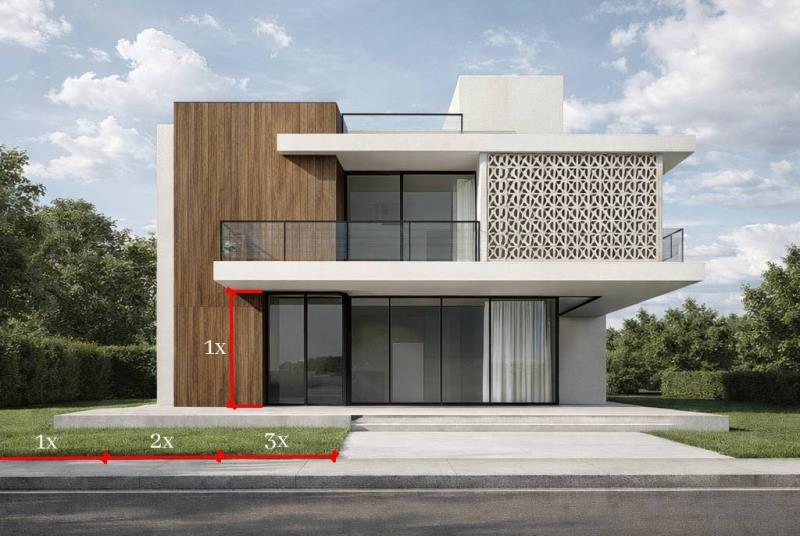
Elaborando o projeto
Com as medidas em mãos, abra a aba exibir e coloque o render como plano de fundo, depois no plano 3D, faça o projeto paisagístico normalmente considerando as medidas e ignorando as edificações.
Encaixando o ângulo
O detalhe importante é na hora de encaixar o ângulo da imagem, ainda na aba exibir, deixe a imagem apenas com exibição 3D, e com o mouse encaixe até ficar com a perspectiva correta. Depois que finalizar, não mexa o 3D, você pode salvar a câmera e inserir outra imagem de fundo, caso vá fazer outro ângulo.
Renderizando
Depois das câmeras prontas, você pode colocar para renderizar, é legal tentar deixar com a iluminação e angulação das sombras semelhantes a da imagem do render.
Encaixando as imagens
Após finalizar a renderização, salve a imagem e abra na folha do VisualPLAN, agora você irá juntas ambas imagens, o render da edificação + o render das plantas e pronto, pode ajeitar no tramanho da folha e exportar.
Assista ao vídeo tutorial:
Veja também:
AutoLANDSCAPE + VisualPLAN LT 2022: Como criar piscinas
VisualPLAN - Ajustar altura e largura dos itens mantendo ou não a proporção original
VisualPLAN 2022: Trabalhando com Curvas de nível, Platôs e Montes

Anterior Próximo