AutoLANDSCAPE + VisualPlan LT 2022: Como criar piscinas
Autor: Fernando Alves - Data: 20/02/2026Muitos se perguntam se seria possível fazer a criação de certos itens no VisualPLAN tendo somente o AutoLANDSCAPE, e a resposta para esta pergunta é sim. Apenas deve-se ter mais atenção, pois a criação se origina no AutoLANDSCAPE primeiro e depois se leva para o VisualPLAN, sendo ele na versão limitada (LT).
Nesta Dica traremos um exemplo disso, com piscinas, que pode ser um item muito usado, e com muitas dificuldades, porém nada trabalhoso de se criar.
Passo a passo de como do inicio ao fim da piscina
Neste exemplo usaremos um planta baixa já existente e trabalharemos somente com a Piscina.
Antes de pensarmos em água, que possivelmente é a primeira palavra que vem a cabeça quando falamos em piscina, devemos criar o piso primeiro. Para isso, vamos no nosso catálogo, na aba de pisos e selecionar um piso para nossa Piscina, neste exemplo usarei o Piso Araçá que em nosso catálogo tem o código de PA.CE217.
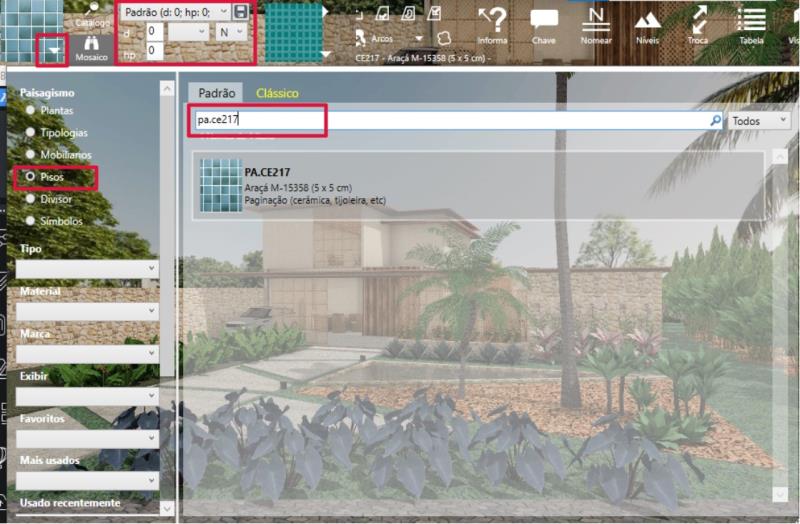
Na aba de especificações de inserção, iremos escolher como vamos inserir nosso piso, podemos notar que nossa piscina no exemplo, tem uma parte mais rasa, onde terá 1 metro de profundidade, alguns degraus e uma parte mais funda que terá 1,90 de profundidade.
Em cada local da piscina, utilizaremos uma altura do piso, começaremos com o primeiro nível, inserindo ele exatamente como está, pois no VisualPLAN faremos os ajustes finais de altura depois. No segundo nível, utilizaremos uma altura de +0,18cm e assim por diante, somando sempre +0,18cm.
Ao final dos pisos, trabalharemos com a borda da nossa piscina primeiro e escolheremos um piso para nossa borda. Neste exemplo usaremos o Piso Atlantis HD que em nosso catálogo está com código de PA.CE36 e contornaremos nossa borda.
Por fim, a parte que torna a piscina o que ela realmente é, a agua. Iremos então na aba símbolos e escolheremos uma água. Depois disso iremos cobrir todo o Polígono da nossa piscina com ela.
Finalizando, vamos levar nosso desenho para o 3D, Lembrando sempre que o desenho deve estar o mais limpo possível para que não leve itens indesejado ao VisualPLAN, e nos de um retrabalho, então sempre separe o seu desenho técnico do que vai para o VisualPLAN. Confira abaixo:
Ajustes no VisualPLAN LT
Com a modelagem concluída no AutoLANDSCAPE:
Limpe o desenho (utilize o comando PURGE).
Separe o que é técnico do que irá para o 3D.
Envie o projeto para o VisualPLAN LT.
Para um tutorial mais detalhado deste assunto, acesse este link: VisualPLAN: Limpando o desenho no AutoLANDSCAPE para que o mesmo abra corretamente no VisualPLAN.
Ajustando profundidade
No VisualPLAN LT:
Selecione os volumes de pisos criados.
É possível abaixar cada volume individualmente até atingir a profundidade desejada. Neste caso colocarei -2.
Aqui é onde realmente definimos:
Parte rasa; Degraus; Parte funda;
Criando o entorno interno da piscina (estrutura)
Como noAutoLANDSCAPE criamos apenas os pisos, será necessário no VisualPLAN LT utilizar o botão Caixa para criar o volume estrutural interno da piscina.
Essa “caixa” servirá para:
Criar o entorno interno da piscina
Definir espessura estrutural
Ajustar paredes internas
Garantir acabamento correto no 3D
Ajuste da altura, largura e profundidade conforme o projeto.
Ajustando a água
A água já é um elemento configurado. No VisualPLAN LT é possível:
Ajustar nível da água
Alterar tipo de visualização
Trabalhar transparência
Definir material conforme renderização desejada
Posicione a água levemente abaixo da borda para maior realismo.
Resultado
Com essa metodologia é possível criar piscinas completas com diferentes níveis utilizando apenas o AutoLANDSCAPE para base técnica e o VisualPLAN LT para modelagem tridimensional final.
Organização de níveis + ajuste correto de volumes = resultado profissional.
Assista ao vídeo tutorial:
Veja também:
AutoLANDSCAPE 2022: como trabalhar transparência em plantas
AutoLANDSCAPE 2022: Entenda a função dos layers PA-canteiros e PA-guias
AutoLANDSCAPE 2022: Utilizando o XREF para integrar projetos

Anterior Próximo