A AuE Software utiliza cookies e outras tecnologias semelhantes para melhorar a sua experiência em nossos serviços de acordo com a nossa Política de Privacidade. Ao continuar navegando, você concorda com essas condições.

CAD: Como Gerar PDF da prancha de apresentação do projeto

Autor: Nataly Schröder - Data: 22/04/2026

Após concluir a elaboração de um projeto, é necessário preparar a prancha para apresentação ou entrega. Uma configuração correta garante que todas as informações sejam exibidas com boa qualidade, preservando escalas, espessuras de linha e demais elementos gráficos que facilitam a interpretação do desenho.

Nos programas de CAD, como AutoCAD e BricsCAD, a exportação para PDF pode ser feita diretamente a partir do Layout. Dessa forma, o arquivo gerado mantém a configuração da prancha e pode ser compartilhado com clientes, parceiros ou executores sem que eles precisem possuir um software de CAD instalado.

Nesta dica técnica, você aprenderá como gerar o PDF da prancha diretamente no CAD, conhecendo as principais configurações de plotagem para obter um arquivo com qualidade para impressão ou distribuição digital.

Com o Layout aberto, pressione Ctrl + P, digite o comando Print na linha de comando ou acesse o primeiro botão da guia Output. Em seguida, será aberta a janela de plotagem, onde estão reunidas as principais configurações para gerar o PDF.
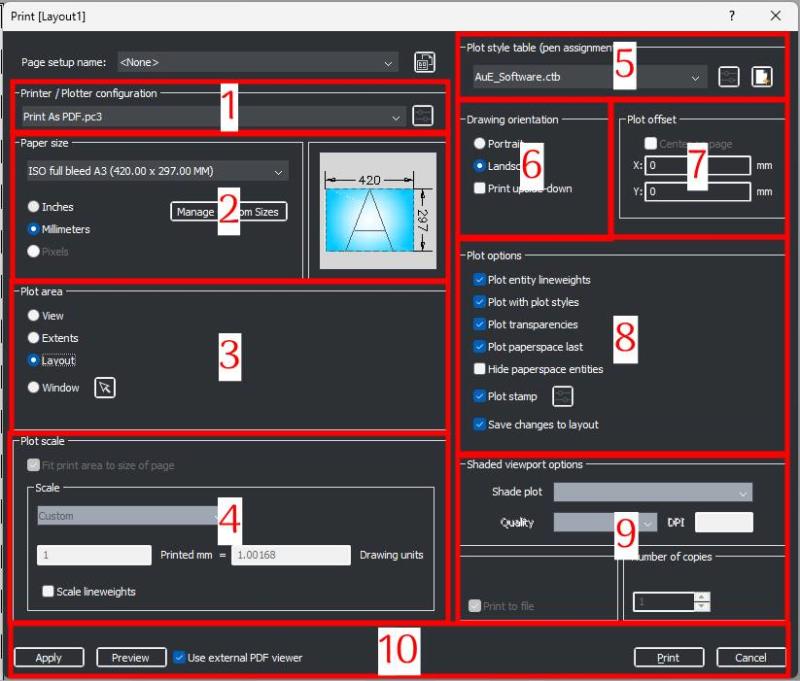


1. Printer / Plotter configuration: nesta seção é definido o dispositivo responsável pela saída do desenho. Ao selecionar Print As PDF.pc3, o CAD gera um arquivo PDF em vez de enviar a prancha para uma impressora física. Também é possível escolher outros formatos de saída, como arquivos de imagem (.JPEG e .PNG).


2. Paper size: aqui é configurado o formato da folha que será utilizado na exportação. É possível selecionar tamanhos padronizados, como A3, além de definir a unidade de medida do documento, como milímetros, polegadas ou pixels (quando a saída for uma imagem). Para evitar problemas de escala, o tamanho escolhido deve ser compatível com a prancha criada no Layout.


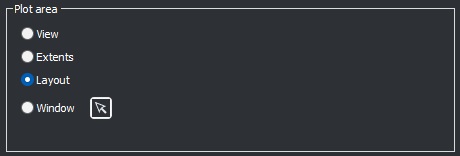
3. Plot area: esta configuração determina qual região do desenho será exportada.

View: gera o PDF utilizando uma vista previamente salva no arquivo, mantendo exatamente o enquadramento configurado.

Extents: considera toda a área ocupada pelos objetos existentes no desenho.

Layout: exporta a prancha exatamente como ela está organizada no Layout, incluindo carimbo, margens, viewports e demais elementos. É a opção mais utilizada para pranchas técnicas.

Window: permite selecionar manualmente uma área específica do desenho para definir o conteúdo que será incluído no PDF.


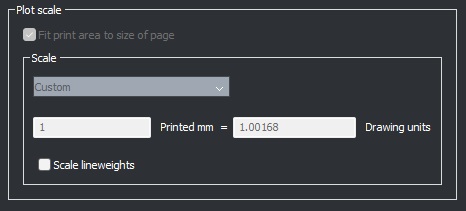
4. Plot scale: nesta área é configurada a relação entre as dimensões do desenho e o tamanho em que ele será impresso ou exportado.

Quando a prancha é preparada no Layout, normalmente utiliza-se a escala de plotagem em 1:1, já que o controle da escala ocorre dentro das viewports. Assim, o PDF será gerado exatamente no tamanho definido para o papel.

As demais escalas são mais utilizadas quando a impressão é realizada diretamente no Model, permitindo trabalhar com relações como 1:50, 1:100 ou 1:200.


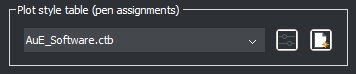
5. Plot style table: essa configuração define o arquivo de estilo de plotagem responsável por controlar características como cores e espessuras das linhas durante a impressão ou exportação.

Ao utilizar o estilo monochrome.ctb, por exemplo, todas as cores do desenho passam a ser impressas em preto, preservando apenas as diferenças de espessura configuradas no arquivo CTB. Esse padrão é bastante utilizado em pranchas técnicas.

No padrão adotado pela AuE Software, o arquivo CTB utiliza as cores dos layers para definir automaticamente a espessura das linhas. Essa organização cria uma hierarquia gráfica que facilita a leitura do projeto e contribui para uma apresentação mais clara e padronizada.


6. Drawing orientation: nesta seção é escolhida a orientação da folha durante a geração do PDF.

A opção Portrait posiciona a prancha na vertical, enquanto Landscape utiliza a orientação horizontal. A escolha deve acompanhar a forma como o Layout foi montado.

Já a opção Print upside-down gera a impressão com rotação de 180°, deixando a prancha invertida. Na maioria das situações, essa configuração permanece desativada.


7. Plot offset: permite controlar o posicionamento do desenho na folha durante a plotagem.

Os valores de X e Y definem o deslocamento horizontal e vertical do conteúdo. Quando a opção Center the plot está habilitada, o CAD centraliza automaticamente a prancha. Caso seja necessário um ajuste fino, basta desativar essa opção e informar manualmente os valores desejados.


8. Plot options: reúne configurações complementares que influenciam o resultado final da impressão ou do PDF.

A opção Plot entity lineweights utiliza as espessuras de linha definidas no desenho.

Plot with plot styles aplica o arquivo CTB selecionado.

Plot transparencies mantém os objetos configurados com transparência.

Plot paperspace entities inclui elementos inseridos diretamente no Layout, como carimbos, textos e legendas.

Plot stamp adiciona automaticamente informações como nome do arquivo e data de impressão.

Por fim, Save changes to layout grava essas configurações no próprio Layout para reutilização em futuras plotagens.


9. Shaded viewport options: essa área controla a forma como viewports contendo visualizações sombreadas, renderizadas ou em estilos visuais são exportadas para o PDF.

Essas opções são especialmente úteis em pranchas que apresentam perspectivas, vistas tridimensionais ou outros elementos gráficos que utilizam sombreamento.


Na parte inferior da janela estão os comandos responsáveis pela finalização da plotagem.

A opção Apply salva as configurações realizadas sem fechar a janela.

Preview exibe uma prévia da prancha para verificar escala, posicionamento e aparência antes da geração do arquivo.

Use external PDF viewer abre o PDF em um visualizador externo após sua criação.

O botão Print gera o arquivo PDF (ou envia o desenho para impressão, conforme o dispositivo selecionado).

Cancel encerra o processo sem aplicar as alterações realizadas.


Assista ao vídeo tutorial:


Veja também:

CAD: Como alterar teclas de atalho usando o arquivo .PGP
CAD: Como criar e configurar cotas
CAD: Como utilizar o "ODA File Converter" para converter DWG em DXF


Compartilhar:


Anterior Próximo
A AuE Software conta agora com uma plataforma  de cursos EAD para aprendizado dos softwares.
Comente esta matéria:
Nome:
E-mail:
5 + 4 = ?
Digite o seu comentário sobre a matéria:
Qual a sua avaliação sobre esta matéria ?

---
Revista AuE Paisagismo Digital - Ano 23 No 267 / Agosto de 2026

ISSN 1982-8969.

Enquete
Qual o melhor programa da AuE ?
Entrevista
O Que Todo Paisagista Precisa Entender Sobre Educação Ambiental com o Paisagista Érico Zorba

Conheça a trajetória de Érico Zorba e como ele transformou um espaço abandonado em referência de educação ambiental e paisagismo sustentável.

Lançamentos
Começa a primeira etapa de votação do Concurso VisualPLAN 2026

Vote no Concurso VisualPLAN 2026! Conheça os projetos nas redes sociais da AuE Software e comente o número do seu favorito.

Evolução Digital: A Jornada de Modernização do Paisagismo Digital

Modernizamos o Paisagismo Digital com Bootstrap 5, mais velocidade, responsividade, acessibilidade e uma experiência moderna para usuários.

Biblioteca
eBook: Desempenho de dois programas computacionais para auxílio a desenho  paisagístico
eBook: Desempenho de dois programas computacionais para auxílio a desenho paisagístico

Baixe o TCC que compara AutoCAD e AutoLANDSCAPE, analisando produtividade, organização e eficiência em projetos paisagísticos.

Ensino de paisagismo
Demonstrações Técnicas de Setembro para Projetistas

Nos dias 09/09 e 11/09, desenvolva projetos mais organizados e eficientes unindo paisagismo detalhado e irrigação bem dimensionada.

Webinário Parte 10: Visualizações Criativas com AuE Expert

Visualizações Criativas com AuE Expert - Projeto de paisagismo, jardins de Burle Marx

Dicas Técnicas
LandOFFICE 2022: Como exportar relatórios no LandCatalog (produtos e plantas)

Aprenda a exportar relatórios de produtos e plantas no LandCatalog do LandOFFICE, filtrando itens e salvando informações em PDF ou imagem.

CalcLANDSCAPE 2022: Cadastro de novas unidades de medida

Aprenda como cadastrar novas unidades de medida no CalcLANDSCAPE e aplicá-las aos itens e insumos para facilitar o cálculo de orçamentos.

CAD: Como Gerar PDF da prancha de apresentação do projeto

Como gerar o PDF da prancha diretamente no CAD, mantendo escala, qualidade gráfica e organização do projeto para apresentação e compartilhamento.

Artigos
Como criar presença online e atrair clientes para seu trabalho em paisagismo

Descubra como usar Instagram, Google Meu Negócio e portfólio online para fortalecer sua marca e conquistar clientes no paisagismo.

Como integrar irrigação ao projeto paisagístico por meio de parcerias

Saiba como paisagistas podem incluir irrigação nos projetos por meio de parcerias com especialistas, oferecendo jardins mais eficientes e planejados.

Notícias
Pesquisa acadêmica comprova ganhos do AutoLANDSCAPE no paisagismo

TCC da UFLA comparou AutoCAD e AutoLANDSCAPE e demonstrou ganhos de produtividade, organização e precisão em projetos paisagísticos.

Eventos
18º ENEPEA 2026 reunirá pesquisadores, profissionais e estudantes de paisagismo em Belo Horizonte

ENEPEA 2026 acontece em Belo Horizonte e reúne pesquisadores, profissionais e estudantes para debates sobre paisagismo e arquitetura da paisagem.

UMAPAZ promove Oficina de Desenho à Mão Livre no Paisagismo com início em agosto

UMAPAZ promove oficina de desenho à mão livre para paisagismo com foco em observação, vegetação, escala e elaboração de projetos.

Arquivo
Edição Anterior

Revista AuE Paisagismo Ano 23 No 266 / Julho de 2026

Conteúdo completo

Lista com todas as Edições da Revista AuE Paisagismo Digit@l

Top 10

Matérias mais comentadas da revista

Projetos
Projeto paisagístico do SESI de Ribeirão Preto

Projeto de paisagismo revitaliza área degradada no SESI em Ribeirão Preto e transforma jardim em referência local.

Projetos de paisagismo do paisagista Carlos Renzo

Projetos de paisagismo desenvolvidos por Carlos Renzo, com foco em soluções criativas, valorização dos espaços e apresentação profissional para encantar clientes e impulsionar vendas.

O Paisagismo Robusto do Memorial José Carvalho

Paisagismo de engenharia na Bahia: Paulo Luedy Reis e Viva a Vida criam lagos, piscinas e urbanismo sustentável com foco em espécies nativas.

Paisagismo em Chácara de São Paulo

Projeto paisagístico de chácara de 1500 m² ganha vida com fotomontagens no PhotoLANDSCAPE, unindo criatividade e tecnologia.

Projeto em Destaque: Casa Rosada recebe o toque da paisagista Cláudia Rocha

Paisagismo da Casa Rosada une sofisticação, sustentabilidade e beleza em projeto assinado por Cláudia Rocha, referência em Nova Lima.

Projeto de Paisagismo de Iedes Campezzi em Área de Preservação

O projeto de Iedes Campezzi em Mairiporã mostra como o paisagismo pode guiar construções sustentáveis, equilibrando arquitetura e natureza em área de preservação.

Lista de Projetos

Lista com Todos os Projetos da Revista AuE Paisagismo Digit@l

Top 10 de Projetos

Lista com 10 projetos mais comentados

Agenda
Agenda

Solicite o cadastro de seu evento em nossa agenda

Revista no seu E-mail
0 + 2 = ?
X

AuE Paisagismo

Que tal se manter sempre informado das novidades do mundo do paisagismo? Informe seus dados para mantermos contato!