VisualPLAN 2022: Trabalhando com Curvas de nível, Platôs e Montes
Autor: Érica Alves da Silva - Data: 24/10/2025O
VisualPLAN 2022 oferece, na aba Terreno, diversas ferramentas que permitem criar e modelar o terreno do seu projeto diretamente no programa, tornando-o mais realista e com maior precisão em elevações e texturas.
Neste vídeo, você aprenderá a criar montes e platôs, ajustar suas alturas e ângulos de inclinação e gerar curvas de nível a partir de dados obtidos na internet, utilizando a localização real do terreno.
1. OpenStreetMap e Curvas de Nível
Na aba Terreno, a primeira ferramenta disponível é o OpenStreetMap, que permite importar as curvas de nível de um local real. Basta inserir as coordenadas, o nome do lugar ou o endereço desejado para gerar automaticamente as curvas de nível no seu projeto.
Após realizar a busca, clique no resultado para selecionar a área desejada e clique em Gerar Terreno. O sistema importará as curvas de nível, que, embora não possam ser selecionadas diretamente para edição, oferecem uma representação visual fiel e precisa das variações do relevo.
2. Texturas do Terreno
Outro recurso importante é a aplicação de texturas. Nessa seção, você pode alterar a imagem que representa o solo do seu projeto. Para adicionar uma nova textura, basta clicar em Inserir e selecionar a imagem desejada. Além disso, é possível ajustar a escala da textura por meio do botão Tamanho, controlando como ela será aplicada e distribuída sobre o terreno.
3. Criação de Montes
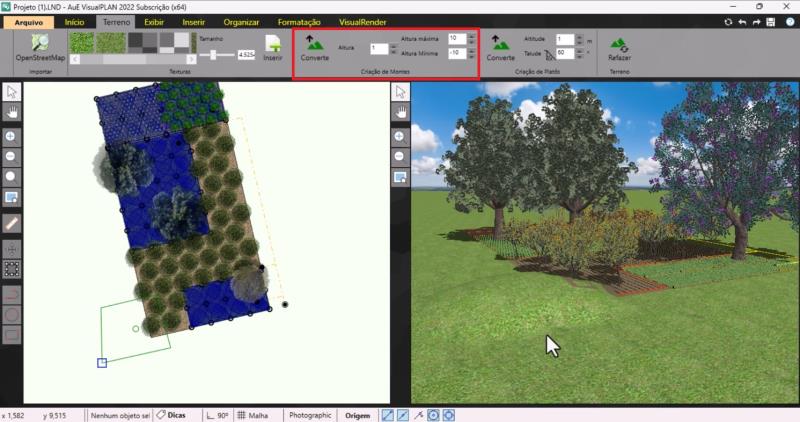
Para criar elevações manualmente no terreno, você pode utilizar a ferramenta Montes. Com ela, é possível adicionar áreas em aclive ou declive de forma simples e precisa. Ao clicar em Novo Polígono, você define a área onde o monte será aplicado e ajusta a altura, bem como os valores máximo e mínimo, que determinam a inclinação da elevação.
Por exemplo, para criar um aclive, basta definir um valor positivo de altura; para um declive, utilize um valor negativo.
Após configurar os parâmetros desejados, selecione o polígono e clique em Converter para aplicar a modificação ao terreno. Vale lembrar que, na ferramenta Montes, também é possível criar inclinações mais suaves e arredondadas ajustando os valores de altura mínima e máxima.
4. Criação de Platôs
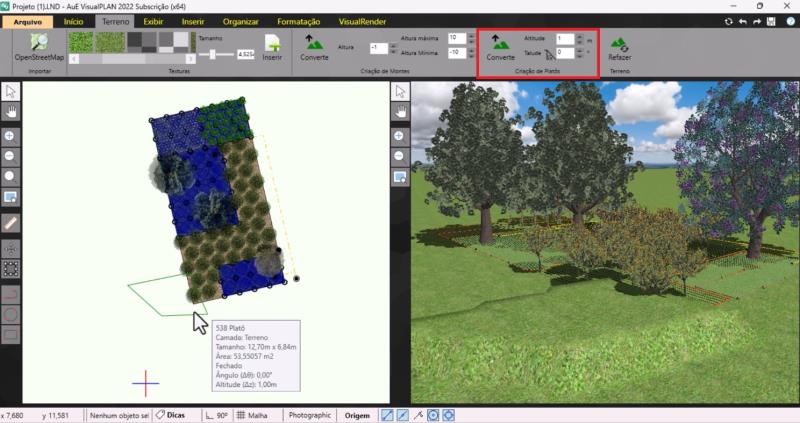
A ferramenta Platô permite criar elevações mais retilíneas, definidas por altura e talude (angulação das bordas). Ao selecionar Novo Polígono, você delimita a área desejada e ajusta os valores de altitude e talude do platô. Com o polígono selecionado, basta clicar em Converter para aplicar a elevação ao terreno.
A inclinação do talude pode ser ajustada conforme necessário: por exemplo, ao definir 0°, o platô terá laterais mais íngremes, formando praticamente um corte vertical de 90°. Já ao aumentar o ângulo, o talude se torna mais suave e gradual, resultando em uma transição mais natural entre o platô e o terreno existente.
5. Atualização e Exclusão de Níveis
Caso seja necessário ajustar ou remover alterações feitas no terreno, você pode utilizar os botões específicos para isso. Clique em Excluir Níveis para remover os níveis existentes ou em Refazer para atualizar o terreno e aplicar novamente as alterações realizadas.
Concluindo:Com as ferramentas Montes, Platôs e OpenStreetMap, você consegue criar terrenos mais realistas e detalhados para seus projetos. Elas permitem que o relevo se aproxime da realidade, tornando a visualização mais precisa e facilitando o planejamento e a tomada de decisões.
Assista o vídeo tutorial:
Veja também:
VisualPLAN + PhotoLANDSCAPE 2022: Como aplicar a IA da AuE EXPERT sem modificar suas plantas
VisualPLAN 2022: Como utilizar a IA para melhorar seus projetos
VisualPLAN 2022: Apresentando a Água no Projeto com Eficiência

Anterior Próximo