PhotoLANDSCAPE: Conhecendo o PhotoLANDSCAPE parte 5

Autor: Davi Gomes Severiano - Data: 01/08/2008

Na edição anterior da revista, vimos a quarta parte da coletânia de informações "Conhecendo o PhotoLANDSCAPE", que mostrou as ferramentas do menu Organizar e a importância de cada opção no desenvolvimento das fotomontagens. Nesta edição vamos conhecer o menu Modificar, que é uma das opções de Menu mais importantes para a construção das fotomontagens.

As opções do menu Modificar permitem que você altere o formato, cores, perspectiva, brilho e contraste dos objetos e permite também editar a foto do terreno retirando objetos da foto.

No menu Modificar você encontrará as seguintes opções:


Modificar a cor da borda:

Esta opção permite que você escolha a cor da borda de um polígono.


Para alterar a cor da borda de uma entidade, clique na entidade desejada e, no menu Modificar > Cor da Borda, escolha a cor desejada na caixa de cores e clique em OK.

Modificar a cor do Polígono:

Esta opção permite alterar a cor do polígono, podendo escolher a cor e se este será transparente ou não.
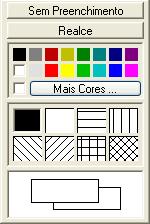


Para alterar a cor de preenchimento de uma entidade, clique na entidade desejada e, no menu Modificar > Cor do Preenchimento, escolha a cor desejada na caixa de cores e clique em OK.

Para que o polígono apareça transparente, marque a opção Realce.

Modificar a cor do Polígono

Alterar a cor do texto:

Para alterar a cor de uma entidade do tipo "Texto", clique no texto desejado e, no menu Modificar > Cor do Texto, escolha a cor desejada na caixa de cores e clique em OK.

No menu modificar você também pode espelhar os objetos verticalmente ou horizontalmente.

Para espelhar horizontalmente uma entidade, selecione-a e clique no menu Modificar > Espelhar Horizontalmente. Este recurso também pode ser acionado clicando com o botão direito do mouse e escolhendo a opção "Espelhar Horizontalmente".

Para espelhar horizontalmente uma entidade, selecione-a e clique no menu Modificar > Espelhar Verticalmente. Este recurso também pode ser acionado, clicando com o botão direito do mouse e escolhendo a opção "Espelhar Verticalmente".

Rotacionar:

Uma opção também muito importante para a construção de uma fotomontagem é a Rotacionar, que lhe permite girar a foto no sentido horário e anti-horário, posicionando melhor o item na foto do terreno.

Para rotacionar uma entidade em ângulos notáveis (90º, 180º, 270º), clique sobre a entidade desejada e clique no menu Modificar > Rotacionar.

Para rotacionar uma entidade em um ângulo diferente de um ângulo notável, clique com o botão direito do mouse sobre a entidade desejada e escolha a opção "Rotacionar"; digite o ângulo desejado na caixa de texto (entre 0º e 360º) e clique em "OK".

Rotacionar

Ajuste de cores:

No PhotoLANDSCAPE é possível alterar as cores de um determintado item, ou parte de uma foto. Você pode alterar a cor de um carro, mobiliário, planta ou até mesmo a cor de um telhado.

Para configurar o ajuste de cores da imagem, clique sobre a imagem desejada (Mapa ou Foto), em seguida clique no menu Modificar > Ajuste de Cores e escolha o ajuste de cores desejado.

Ajuste de cores

Efeito de Perspectiva:

Ao inserir um piso em uma fotomontagem temos que tomar muito cuidado para ele não ficar artificial. Normalmente a foto dos pisos são tiradas de cima e ao inserir na fotomontagem elas não acompanham a perspectiva da foto do terreno. Com o PhotoLANDSCAPE existe a possibilidade de
ajustar a perspectiva dos pisos.
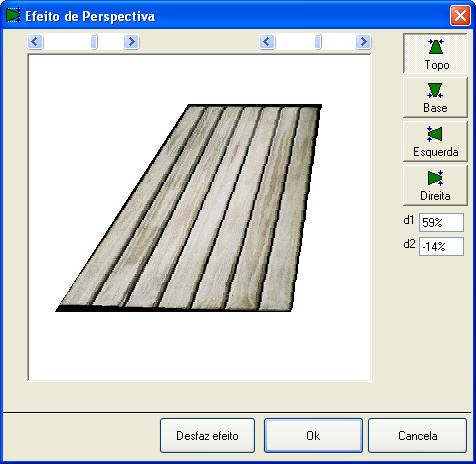


Para inserir um efeito de perspectiva, selecione a foto e clique no menu "Modificar > Efeito de Perspectiva". Este recurso também pode ser acessado clicando com o botão direito do mouse sobre a foto e selecionando a opção "Efeito de Perspectiva", aparecendo a janela de Efeito de Perspectiva contendo quatro opções de efeito: Topo, Base, Esquerda, Direita. Escolha a opção desejada e altere a perspectiva pelas barras de rolagem paralelas à janela e clique em OK para concluir.

Efeito de Perspectiva

Limitar

A opção limitar permite ajustar uma determinada foto dentro de um polígono, dando a impressão de que esta foi recortada. Esta opção pode ser usada em várias etapas diferentes do desenvolvimento da fotomontagem. Um procedimento que uso frequentemente com a opção Limitar é inserir gramados. Inserir um gramado com a opção Limitar melhora o visual da fotomontagem não deixando que esta pareça artificial.

Para limitar um objeto dentro de um polígono, selecione a foto a ser limitada, clique no menu "Modificar > Limitar" e clique na forma que limitará a foto; este recurso também pode ser acionado clicando com o botão direito do mouse sobre a foto e escolhendo a opção Limitar.
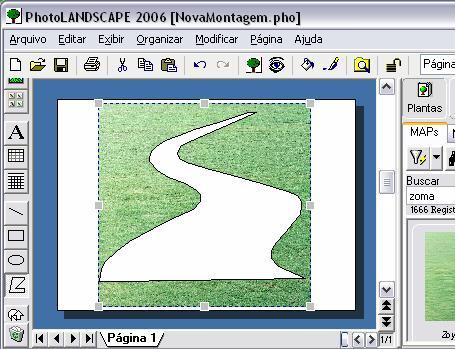
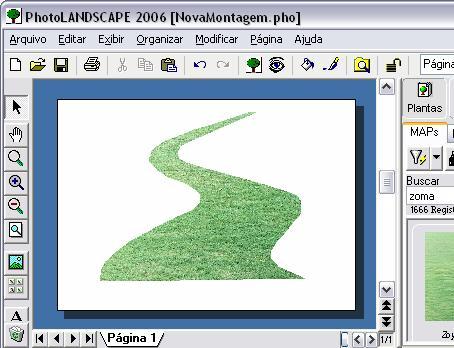


Para limitar o gramado, desenhe a área desejada com a ferramenta polígono, arraste a foto para a área de trabalho do PhotoLANDSCAPE, posicione o polígono em cima da foto, clique na foto do gramado com o botão direito do mouse e escolha a opção Limitar. Clique no polígono e o gramado ficará dentro da área de mais realista, sem o efeito quadriculado que inserir mosaico deixa.

Limitar

Na próxima edição vamos conhecer o programa RasterEdit para edição de fotos ainda dentro do menu Modificar.


Compartilhar:


Anterior Próximo

A AuE Software conta agora com uma plataforma  de cursos EAD para aprendizado dos softwares.

Comente esta matéria:
Nome:
E-mail:
1 + 4 = ?
Digite o seu comentário sobre a matéria:
Qual a sua avaliação sobre esta matéria ?


---
Entrevista
André Watanabe fala sobre paisagismo oriental

André Watanabe cria jardins japoneses, unindo estética, filosofia e cuidado personalizado para cada cliente.

Cláudia Zanini fala sobre a valorização do paisagismo e revitalização do Museu Mariano Procópio

Cláudia Zanini revitaliza jardins históricos, integrando flora, fauna e lazer no Museu Mariano Procópio.

Dicas Técnicas
PhotoLANDSCAPE: Conhecendo o PhotoLANDSCAPE parte 5

Explore as ferramentas do menu Modificar no PhotoLANDSCAPE. Transforme cores, aplique perspectivas, rotacione objetos e edite suas fotomontagens.

AutoLANDSCAPE: Projeto passo a passo 9ª fase - 2ª Parte

Aprenda a configurar os relatórios do AutoLANDSCAPE! Adicione a sua logomarca, informações do projeto e personalize os cabeçalhos.

AutoLANDSCAPE: Projeto passo a passo 9ª fase - 1ª Parte

Finalize seu projeto com os relatórios do AutoLANDSCAPE! Gere orçamentos, listas de plantas e mobílias de forma rápida e prática.

Notícias
UFLA lança o livro "Paisagismo - Conceitos e Aplicações"

Universidade Federal de Lavras publica livro "Paisagismo - Conceitos e Aplicações"

AuE  Soluções lança HydroLANDSCAPE, software para projetos de irrigação
AuE Soluções lança HydroLANDSCAPE, software para projetos de irrigação

Conheça o HydroLANDSCAPE, o novo software da AuE Soluções para projetos de irrigação. Integre seus projetos com AutoLANDSCAPE e PhotoLANDSCAPE!

AuE Soluções lança versão 2009 dos softwares AutoLANDSCAPE e PhotoLANDSCAPE

Chegam as versões 2009 de AutoLANDSCAPE e PhotoLANDSCAPE! Com nova linguagem visual, mais recursos e integração com o HydroLANDSCAPE.

AuE Soluções vai à São José dos Campos,  Presidente Prudente,  São José do Rio Preto e Santos
AuE Soluções vai à São José dos Campos, Presidente Prudente, São José do Rio Preto e Santos

A AuE Soluções participa do Design Essencial do Senac. Participe da palestra sobre representação gráfica e contribua com doações!

AuE Soluções avalia participação no 4° Simpósio Internacional de Paisagismo

A empresa apresenta a palestra "Representação Gráfica Digital" e busca feedback sobre o novo software de irrigação.

Arquivo
Edição Anterior

Revista AuE Paisagismo Ano 5 No 51 / Agosto de 2008

Conteúdo completo

Lista com todas as Edições da Revista AuE Paisagismo Digit@l

Top 10

Matérias mais comentadas da revista

Projetos
Projetos de paisagismo do paisagista Carlos Renzo

Projetos de paisagismo desenvolvidos por Carlos Renzo, com foco em soluções criativas, valorização dos espaços e apresentação profissional para encantar clientes e impulsionar vendas.

O Paisagismo Robusto do Memorial José Carvalho

Paisagismo de engenharia na Bahia: Paulo Luedy Reis e Viva a Vida criam lagos, piscinas e urbanismo sustentável com foco em espécies nativas.

Paisagismo em Chácara de São Paulo

Projeto paisagístico de chácara de 1500 m² ganha vida com fotomontagens no PhotoLANDSCAPE, unindo criatividade e tecnologia.

Projeto em Destaque: Casa Rosada recebe o toque da paisagista Cláudia Rocha

Paisagismo da Casa Rosada une sofisticação, sustentabilidade e beleza em projeto assinado por Cláudia Rocha, referência em Nova Lima.

Revitalização da Praça Jucutuquara: um novo espaço para a comunidade de Vitória

O projeto de revitalização da Praça Jucutuquara, idealizado por Douglas Negrini, transformou um espaço urbano degradado em Vitória (ES) em uma área multifuncional, segura e acolhedora.

Projeto de Paisagismo de Iedes Campezzi em Área de Preservação

O projeto de Iedes Campezzi em Mairiporã mostra como o paisagismo pode guiar construções sustentáveis, equilibrando arquitetura e natureza em área de preservação.

Lista de Projetos

Lista com Todos os Projetos da Revista AuE Paisagismo Digit@l

Top 10 de Projetos

Lista com 10 projetos mais comentados

Agenda
Conversar no Whatsapp +55(32)3217-1501

X

AuE Paisagismo


Que tal se manter sempre informado das novidades do mundo do paisagismo? Informe seus dados para mantermos contato!


Revista no seu E-mail

*
*
*
0 + 0 = ? *